

WhatsApp网页版登录指南,如何在电脑上使用你的手机聊天账号?(附多设备同步技巧)

在快节奏的现代生活中,我们常常需要在电脑前处理工作或回复信息,WhatsApp作为全球最流行的即时通讯工具之一,其网页版登录功能让这一切变得轻松便捷,本文将详细介绍如何登录WhatsApp网页版,以及一些实用的同步技巧。
什么是WhatsApp网页版?
WhatsApp网页版允许你使用浏览器,在电脑上访问和操作你的WhatsApp帐户,这意味着你可以在不打开手机应用的情况下,通过网页进行聊天、接收消息、分享文件等,它与手机App是同步的,消息会实时更新。
登录WhatsApp网页版的步骤
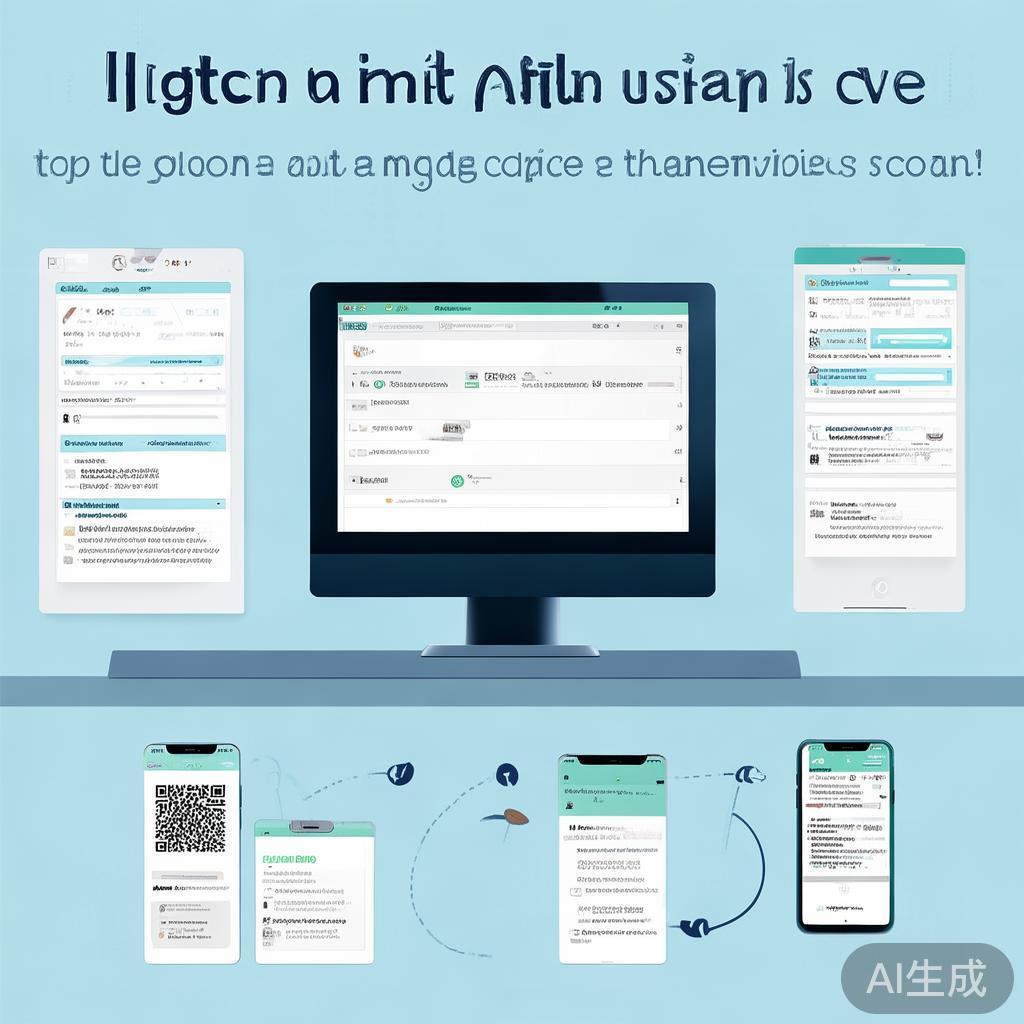
登录WhatsApp网页版非常简单,主要分为两个步骤:
访问WhatsApp网页登录页面
- 打开你电脑上的任意网页浏览器(如Chrome、Edge、Firefox、Safari等)。
- 在地址栏输入
web.whatsapp.com并按回车键。
进行身份验证
这是登录的核心环节,因为WhatsApp网页版需要与你的手机App进行绑定和验证:
- 浏览器会提示: 页面加载后,浏览器通常会弹出一个提示框,询问你是否允许WhatsApp通过浏览器发送通知到你的设备。
- 点击“允许”: 在你的手机上找到这个通知(通常在通知中心或弹出窗口),点击“允许”,这是授权你的电脑浏览器访问你的WhatsApp帐户的关键一步。
- 手机App操作:
- 在你的手机上打开WhatsApp应用。
- 在底部菜单栏,点击“设置”(通常是一个齿轮图标)。
- 选择“帐户”。
- 点击“登录到电脑”。
- 会显示一个二维码,请在你的电脑浏览器窗口中,点击“扫描二维码”。
- 手机上会出现一个二维码,使用电脑浏览器的扫描功能(通常在二维码旁边有放大镜图标或“扫描”按钮)扫描它。
- 或者,你也可以手动输入手机屏幕上显示的登录代码到电脑浏览器窗口中提供的输入框里。
- 完成验证: 扫描二维码或输入代码成功后,你的电脑浏览器就会连接到你的WhatsApp帐户,并加载你的聊天界面。
登录后的使用
一旦成功登录,你就可以在电脑浏览器中:
- 查看和发送所有聊天记录。
- 接收新消息通知(如果浏览器允许通知)。
- 分享文件、图片、链接等。
- 查看群组信息和消息。
重要提示和注意事项
- 必须使用手机验证: WhatsApp网页版没有独立的密码,登录始终需要手机App的配合和验证,这是WhatsApp的安全措施。
- 保持手机App在线: 登录后,你的手机必须保持WhatsApp应用在线(有网络连接),否则网页版会自动登出。
- 同步问题: 如果登录后看不到最新的消息或聊天,可以尝试在手机WhatsApp App的“设置”->“帐户”->“登录到电脑”中点击“重新同步”。
- 安全性: 确保你只在受信任的电脑和浏览器上登录,如果长时间不使用,建议在手机上取消“登录到电脑”的授权,以保护隐私。
- 功能限制: WhatsApp网页版的功能可能不如手机App全面,例如某些特定功能(如部分语音/视频通话功能)可能受限或需要在手机上操作。
如何在多台设备上登录?
你可以同时在多台设备(如两台电脑)上登录WhatsApp网页版,但前提是:
- 你的手机必须保持在线。
- 你必须在手机上允许每台设备的登录请求。
- 当你允许一台新设备登录时,通常会有一个选项让你选择是否踢掉之前登录的设备,如果不选择,所有设备会同时收到通知;如果选择,被踢掉的设备会自动登出。
WhatsApp网页版登录虽然需要手机配合,但过程简单快捷,掌握这个技能,可以让你在电脑前也能高效沟通,记住关键在于手机App的验证和授权,确保你的帐户安全,试试看吧!
-- 展开阅读全文 --


