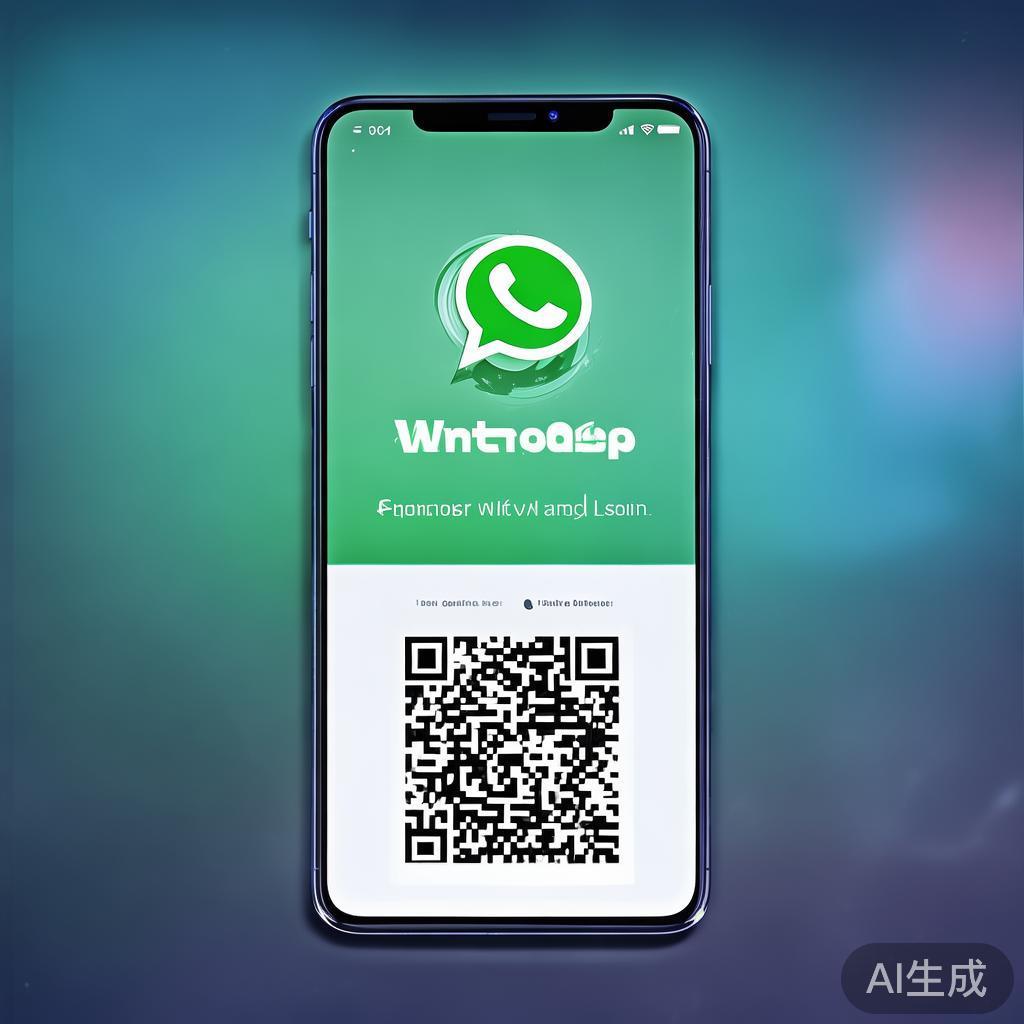
WhatsApp Web扫码:告别手动输入,轻松登录电脑端
在如今快节奏的数字生活中,便捷的登录方式成为用户关注的重点,WhatsApp作为全球最流行的通讯工具之一,其电脑端版本WhatsApp Web也提供了多种登录方式,扫码登录因其高效、安全而备受青睐,本文将详细介绍WhatsApp Web扫码登录的步骤、优势及相关注意事项,帮助用户快速上手这一功能。
什么是WhatsApp Web扫码登录?
WhatsApp Web扫码登录是指通过手机端扫描电脑端生成的二维码,实现快速登录WhatsApp Web的功能,这一方式不仅避免了手动输入手机号和验证码的繁琐步骤,还能确保账户的安全性,是目前推荐的登录方式之一。
如何使用WhatsApp Web扫码登录?
安装WhatsApp Web
- 访问官网:打开浏览器,进入WhatsApp官网。
- 选择语言:选择你熟悉的语言,通常默认为英语或中文。
- 登录页面:进入后,系统会提示你通过手机扫码登录。
生成二维码
- 打开手机WhatsApp:确保你的手机已安装最新版WhatsApp,并登录你的账户。
- 进入WhatsApp Web:在手机上打开WhatsApp,点击右上角的“菜单”(三条横线),选择“WhatsApp Web”。
- 扫描二维码:电脑上会显示一个二维码,用手机WhatsApp扫描它,等待提示“登录成功”。
登录成功
一旦二维码被成功扫描,电脑端的WhatsApp Web就会自动加载你的聊天记录,并保持与手机端的同步,如果手机端收到新消息,电脑端也会实时显示。
WhatsApp Web扫码登录的优势
- 便捷高效:无需输入手机号或验证码,只需一次扫描即可登录,节省时间和精力。
- 同步性强:登录后,电脑端与手机端的聊天记录、已读状态、消息通知等实时同步。
- 安全性高:扫码登录基于动态二维码,每次登录都是临时有效的,防止未经授权的访问。
- 多设备支持:支持在多台设备上登录,但需注意,同一时间只能在两台设备上保持活跃会话。
常见问题与注意事项
-
二维码过期怎么办?
如果二维码显示“已过期”,可能是由于手机端WhatsApp被强制退出或网络问题导致,此时只需刷新电脑端页面,重新生成二维码并扫描即可。
-
无法扫描二维码?
- 确保手机和电脑处于同一网络环境。
- 检查手机WhatsApp是否为最新版本,旧版本可能不支持扫码功能。
- 确保手机屏幕未锁屏,否则WhatsApp可能会中断扫码流程。
-
登录后无法发送消息?
可能是由于网络连接不稳定或浏览器缓存问题,建议清除浏览器缓存,或尝试更换浏览器。
-
如何退出WhatsApp Web?
- 在电脑端点击右上角的“设置”(齿轮图标),选择“退出登录”。
- 或在手机端点击“WhatsApp Web”选项,选择“退出”。
WhatsApp Web扫码登录是一种高效、安全且用户友好的登录方式,特别适合需要频繁在电脑上使用WhatsApp的用户,通过简单的扫码操作,即可实现跨设备同步,提升沟通效率,如果你还在手动输入手机号登录WhatsApp Web,不妨试试扫码登录,体验更便捷的使用方式!
如果你有任何关于WhatsApp Web使用的问题,欢迎在评论区留言,我们将为你一一解答!