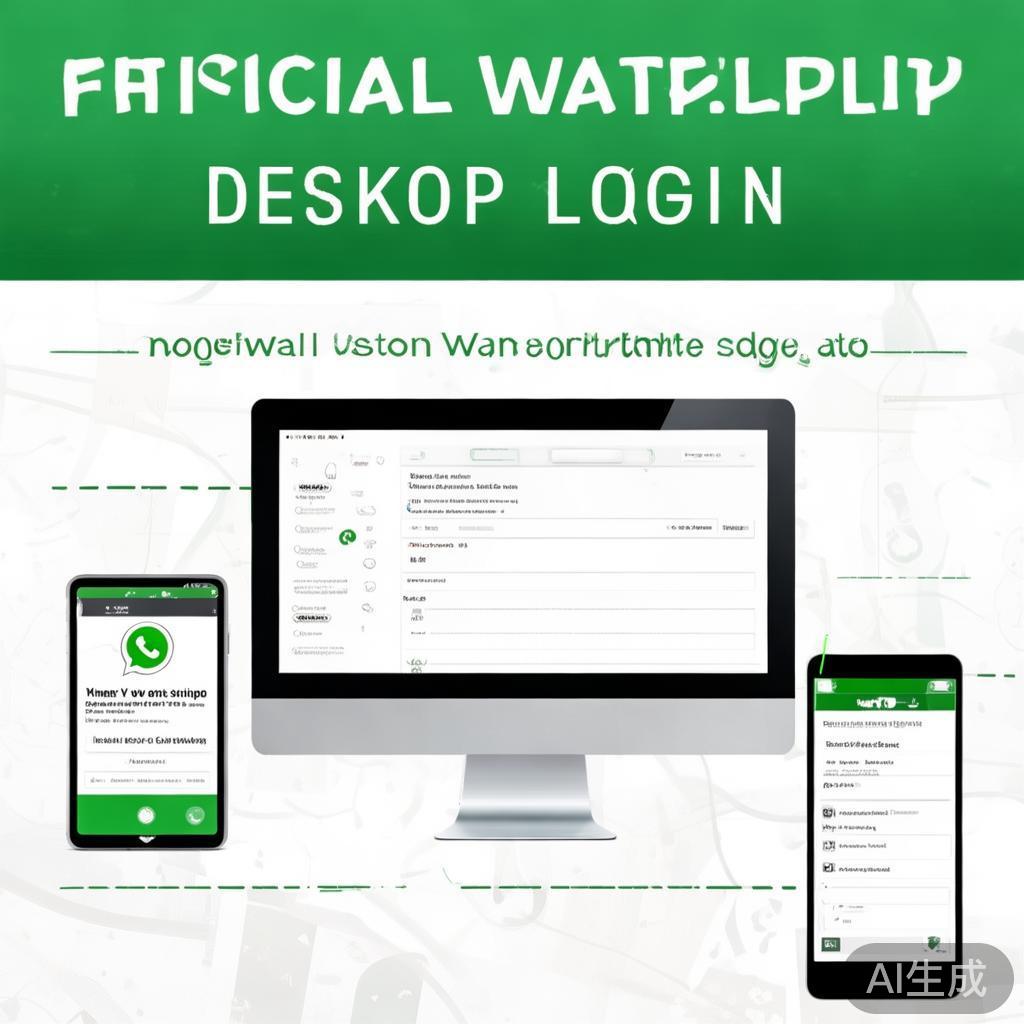
WhatsApp电脑版登录指南,官方入口与网页版使用全解析

WhatsApp 作为全球最流行的即时通讯工具之一,一直以来都没有推出独立的桌面应用程序,用户仍然可以通过多种方式在电脑上登录和使用 WhatsApp,实现更高效的消息管理和多设备同步,本文将详细介绍 WhatsApp 电脑版的登录入口、使用方法以及一些实用技巧,帮助你轻松在电脑上畅享 WhatsApp 的便捷沟通。
WhatsApp 官方电脑版登录入口
WhatsApp 官方并未推出独立的 Windows 或 macOS 桌面客户端,但用户可以通过以下两种方式在电脑上使用 WhatsApp:
-
网页版 WhatsApp(Beta 版)
这是目前最常用的电脑登录方式,用户可以直接通过浏览器访问 WhatsApp 的网页版,登录后即可在电脑上使用与手机端相同的功能。
登录入口:
打开浏览器,访问 https://web.whatsapp.com。
登录步骤:- 使用手机扫描二维码登录(推荐方式);
- 或者输入手机号和密码登录(需确保手机端已登录 WhatsApp)。
-
WhatsApp for Desktop(测试版)
虽然官方尚未正式发布稳定版,但用户可以通过测试版在电脑上使用 WhatsApp。
下载入口:
访问 WhatsApp for Desktop 官方页面 进行下载。
使用说明:- 下载后安装,运行程序;
- 使用手机扫描二维码完成登录。
第三方工具:模拟器或客户端
对于希望使用独立桌面应用的用户,还可以借助第三方工具(如 BlueStacks、NoxPlayer 等安卓模拟器)在电脑上运行安卓版 WhatsApp。
操作步骤:
- 安装安卓模拟器;
- 在模拟器中安装 WhatsApp 应用;
- 通过手机或邮箱登录账号即可使用。
常见问题与解决方法
-
网页版登录失败怎么办?
- 确保手机端已登录 WhatsApp,并且网络连接正常;
- 检查浏览器是否支持(推荐使用 Chrome、Firefox 等主流浏览器);
- 尝试清除浏览器缓存或更换浏览器登录。
-
如何在电脑上保持 WhatsApp 在线状态?
使用网页版或桌面客户端时,即使关闭手机端,电脑端仍可保持在线,但建议保持手机端网络连接,以确保消息同步。 -
如何在电脑上查看已发送的消息?
登录网页版后,点击左侧菜单栏的“聊天”选项,即可查看所有聊天记录,搜索功能可以帮助你快速找到特定对话。
安全提示
在使用任何登录方式时,建议用户注意以下几点:
- 避免使用非官方渠道下载的第三方客户端,以防账号信息泄露;
- 定期检查手机端和电脑端的登录状态,防止他人冒用账号;
- 使用强密码并开启双重验证,提升账号安全性。
虽然 WhatsApp 官方尚未推出独立的桌面应用,但通过网页版、测试版客户端或安卓模拟器,用户依然可以在电脑上高效使用 WhatsApp,无论你是想在工作时快速回复消息,还是希望在大屏幕上更方便地查看聊天记录,这些方法都能满足你的需求,希望本文能帮助你顺利登录 WhatsApp 电脑版,享受更便捷的沟通体验!
如果你有任何疑问或需要进一步的帮助,欢迎随时咨询!